Nama : Rifqi Akmal Fribadi
Kelas : X TEK 1
No Absen : 29
SISTEM KOMPUTASI / SISTEM KOMPUTER
A. PERANGKAT KERAS KOMPUTER
1. Komponen Perangkat Input
Perangkat input komputer (perangkat masukan) adalah perangkat yang digunakan untuk memasukkan. beberapa data dan memberikan beberapa perintah pada komputer untuk diproses lebih lanjut.
Berikut beberapa perangkat masukan yang perlu kita ketahui :
A. Keyboard
 |
Keyboard atau papan ketik merupakan salah satu perangkat masukan/input pengolahan data yang terhubung dengan komputer. Keyboard dapat berfungsi memasukkan huruf, angka, karakter khusus dan sebagai media bagi pengguna untuk melakukan perintah khusus lainnya seperti shortcut untuk menyimpan, membuka, menghapus, memindahkan, meng-copy, dll.
Jenis-jenis keyboard:
1) QWERTY;
2) DVORAK;
3) KLOCKENBERG.
Keyboard yang biasa kita gunakan adalah jenis QWERTY yang memiliki bentuk dan tuts yang sama
dengan mesin tik. Keyboard jenis QWERTY ini memiliki empat bagian yakni:
1) typewriter key;
2) numeric key;
3) function key;
4) special function key.
B. Mouse

Mouse memiliki fungsi untuk perpindahan pointer atau kursor. Selain itu, dapat digunakan sebagai perintah praktis dan cepat dibandingkan dengan keyboard. Fitur umum yang ada pada mouse adalah 2 buah klik yaitu kiri dan kanan, serta sebuah scroll guna untuk melihat tampilan yang masih tertutup oleh tampilan layar dengan cara scroll atas dan scroll bawah.
Terdapat beberapa kasus dimana kita harus memindahkan sebuah elemen, berkas, atau file ke dalam suatu tempat, maka mouse dapat digunakan untuk melakukan drag and drop pada elemen tersebut dengan menekan klik kiri tanpa melepasnya dan meletakkannya pada lokasi target.
C. Touchpad
 |
| https://www.baktikominfo.id/assets/uploads_md/3_tips.png |
Touchpad adalah sebuah perangkat yang memiliki fungsi sama dengan mouse yaitu untuk melakukan perpindahan pointer atau kursor. Namun yang membedakan adalah perangkat ini biasa tertanam pada laptop.
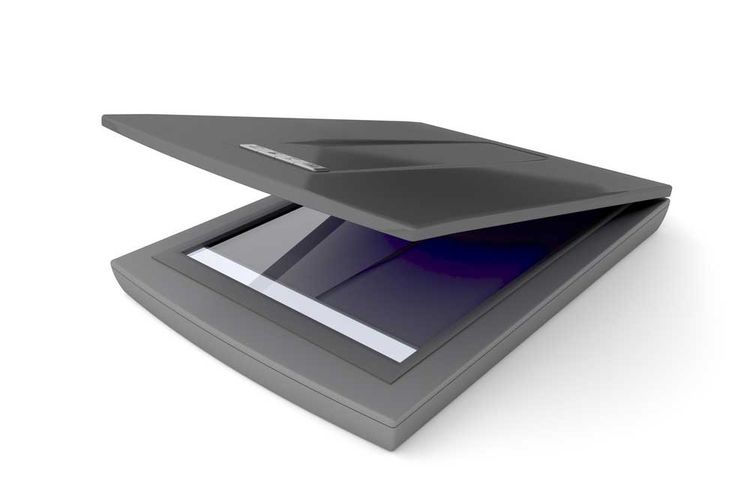
D. Scanner
 |
| https://asset.kompas.com/crops/PpoeD95yBXgM9GBEzJBRolas2ns=/0x0:1000x667/750x500/data/photo/2023/01/09/63bb9bd89ab79.jpg |
Scanner adalah sebuah alat yang dapat berfungsi untuk menduplikasi atau menyalin gambar atau
teks yang kemudian disimpan ke dalam memori komputer, kemudian berikutnya akan disimpan dalam
harddisk ataupun floppy disk. Perangkat scanner bisa dibilang seperti mesin fotocopy, perbedaannya
adalah pada mesin fotocopy hasilnya hanya dapat dilihat dari kertas yang dikeluarkan sementara
scanner hasilnya dapat ditampilkan melalui layar monitor terlebih dahulu agar kita dapat melakukan
perbaikan atau modifikasi jika diperlukan dan kemudian dapat disimpan kembali dalam bentuk file
text maupun file gambar.
Selain scanner untuk gambar, scanner juga bisa digunakan untuk mendeteksi Lembar Jawaban
Komputer (LJK). Scanner yang biasa digunakan untuk melakukan scan lembar jawaban adalah jenis
SCAN IR yang terdiri dari lampu sensor yang disebut Optik, yang dapat mengenali hasil coretan jenis
pensil 2B.
2. Komponen Perangkat Output
Perangkat output atau perangkat keluaran merupakan perangkat keras yang digunakan untuk
mengkomunikasikan dan menyajikan hasil dari pengolahan data oleh sebuah sistem komputer dan
diterima oleh pengguna. Berikut beberapa perangkat output yang perlu kita ketahui:
a. Monitor
https://img.ws.mms.shopee.co.id/1ebca936473c7905ecef34fe3d55b0bc
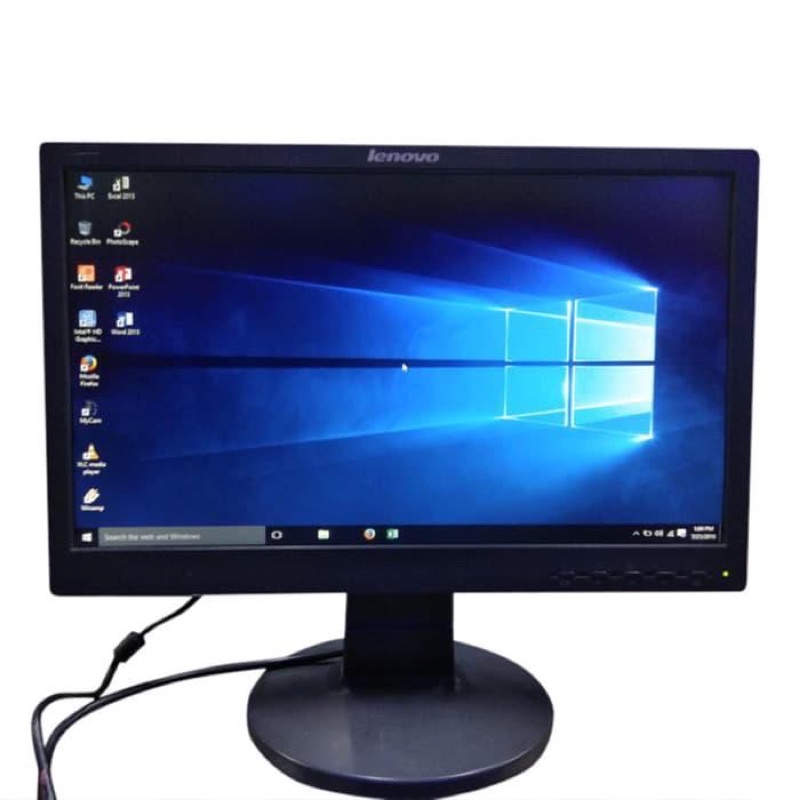
Monitor adalah sebuah perangkat output yang digunakan untuk mengirimkan hasil gambar atau
display pada sebuah layar dan dilihat oleh pengguna. Monitor ini memiliki kriteria yang berbeda-beda seperti karakteristik, ukuran, dan tipenya yang menyesuaikan kebutuhan pengguna.
Monitor untuk kantor dan monitor untuk multimedia atau game untuk memiliki spesifikasi yang
berbeda-beda. Sehingga pengguna bisa mencari referensi-referensi dalam pemilihan monitor yang
akan digunakan mulai dari melakukan perbandingan pada pixel, dotch pitch, refresh rate, color depth, VRAM, resolusi, screen sizes, dan warna yang ditampilkan.
b. Printer
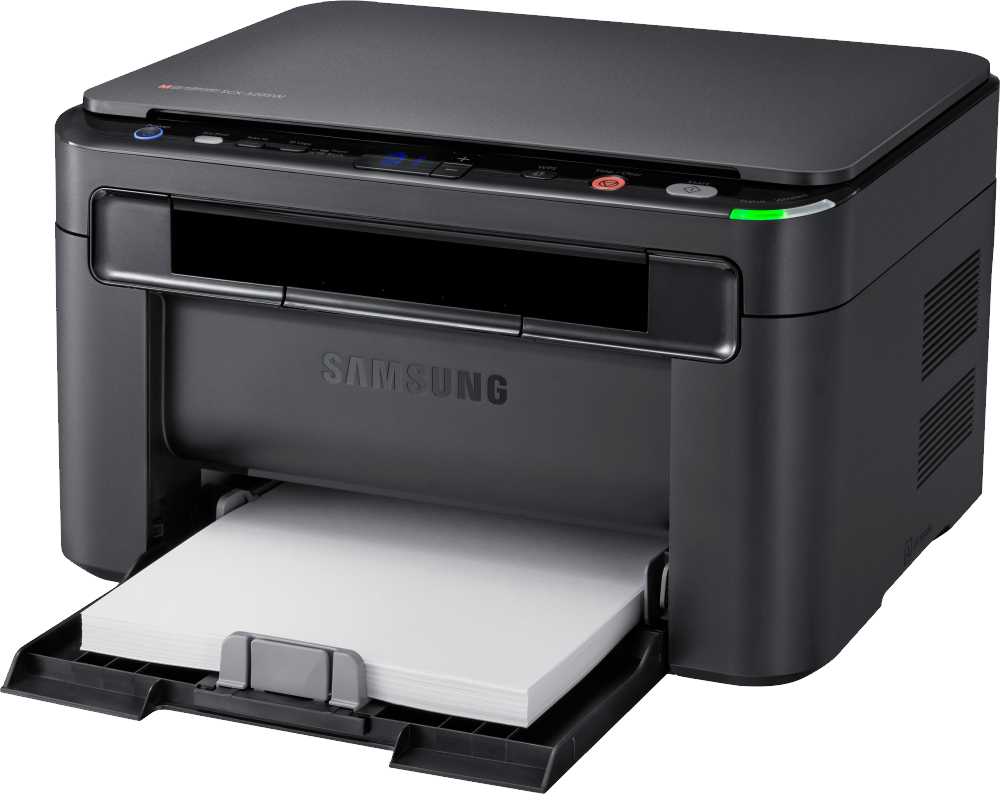
Printer adalah perangkat yang digunakan untuk menampilkan data berupa teks, gambar atau grafik
dalam bentuk cetakan lembar pada kertas. Printer dapat dihubungkan dengan komputer melalui USB atau sinyal Wireless, selain itu printer juga perlu dihubungkan dengan arus listrik sebagai daya
powernya. Saat pertama kali disambungkan ke komputer, pada beberapa sistem operasi kita harus
menginstall software driver printer terlebih dahulu agar printer itu dapat dikenali oleh komputer
namun jika kita menggunakan sistem operasi windows 10 atau MacOs sebenarnya tidak perlu
menginstall driver, kita bisa langsung mencetaknya meskipun ada beberapa fitur yang tidak berjalan
agar proses pencetakan dapat berjalan dengan maksimal, kita tetap perlu menginstal drivernya.
https://pngimg.com/d/printer_PNG7739.png
hasil cetakan printer memiliki ketajaman yang dapat diukur dengan satuan dpi (dot per inch) yaitu
banyaknya titik dalam satu inci. Jika kualitas dpi pada printer tinggi, maka semakin tajam hasil
cetakannya. Berikut adalah jenis-jenis umum pada perangkat printer :
1) Dot Matrik, yaitu jenis printer yang menggunakan tinta jenis pita yang sama dengan mesin tik.
2) Inkjet, yaitu jenis printer yang menggunakan tinta cair.
3) Laser printer, yaitu jenis printer yang menggunakan tinta serbuk.
C. Proyektor
https://e-katalog.lkpp.go.id/katalog/produk/download/gambar/963802929
Proyektor atau projector merupakan alat yang biasa digunakan untuk presentasi, perangkat ini
dihubungkan dari komputer menggunakan kabel VGA atau HDMI untuk menampilkan apa yang ada
pada monitor ke suatu screen (layar) ataupun dinding.
d. Speaker

https://w7.pngwing.com/pngs/831/82/png-transparent-loudspeaker-computer-speakers-logitech-stereophonic-sound-audio-speakers-electronics-computer-speaker.png
Speaker adalah perangkat keras sebagai alat bantu untuk menghasilkan suara. Jenis lain dari speaker adalah headset atau earphone hanya saja speaker bisa didengarkan oleh banyak orang sedangkan headset atau earphone hanya perorang saja, penggunaan perangkat ini tentunya bergantung pada kebutuhan penggunanya. Kita dapat mendengarkan hasil keluaran berupa suara dari komputer melalui perangkat ini.
3. Komponen Perangkat Proses
Perangkat proses adalah sebuah perintah yang dikerjakan oleh komputer dimana operasi data, aritmatik dan logika dari kumpulan data berjalan. Pemrosesan data dalam sebuah perangkat komputer dikerjakan oleh CPU Central Processing Unit / Unit Pengolahan Pusat).
Komponen – komponen perangkat proses yang perlu kita ketahui adalah sebagai berikut:
a. Central Processing Unit (CPU)
CPU ini layaknya otak dari sebuah komputer. Dalam mainboard atau motherboard, terdapat sirkuit
tunggal terintegrasi (single integrated circuit) yang disebut dengan mikroprosesor di dalam CPU.
Terdapat dua jenis komponen dasar pada CPU, yaitu: Unit Kontrol dan Arithmetic/ Logical Unit (ALU). Unit kontrol memberikan instruksi pada sistem komputer dengan mengikuti instruksi dari sebuah program. Sehingga hal tersebut mampu menghubungkan langsung data ke memori prosesor.

https://e7.pngegg.com/pngimages/480/796/png-clipart-intel-core-i7-central-processing-unit-intel-core-i5-computer-worker-intel-electronic-device.png
Beberapa merek Processor yang sering kita kenali adalah Intel dan AMD, kita bebas untuk memilih
processor mana yang akan kita gunakan. Parameter yang menjadi keputusan dari kebutuhan kita
dalam memilih adalah kecepatan dari processor itu sendiri.
b. Random Access Memory (RAM)
Random Access Memory (RAM) adalah tempat di dalam komputer dimana sistem operasi, program
aplikasi dan data yang sedang berjalan dan digunakan akan disimpan guna membantu kerja prosesor
untuk dapat mengakses dengan lebih cepat. RAM dianggap merupakan tempat memori sementara. Data yang tersimpan di dalam RAM akan hilang ketika power pada komputer dimatikan atau shutdown. RAM juga dapat menjaga data dan program yang sedang diproses oleh mikroprosesor. RAM adalah memori yang menyimpan data yang sering digunakan untuk mempercepat pengambilannya oleh prosesor. Ketika kapasitas RAM yang dimiliki Semakin tinggi di dalam komputer, maka semakin banyak pula proses pada komputer mampu untuk menyimpan data dari proses pada program yang berukuran besar. Jumlah kapasitas dan tipe RAM dapat menjadikan perbedaan dalam performa dan kinerja pada sistem komputer.

Perlu diketahui bahwa tidak semua perangkat memiliki tipe RAM yang sama, kita perlu memeriksa
terlebih dahulu tipe RAM yang sesuai dan batas maksimal kapasitas yang dikehendaki oleh komputer.
C. Video Graphics Array (VGA)
https://www.minitool.com/images/uploads/2020/05/vga-connector-1.png
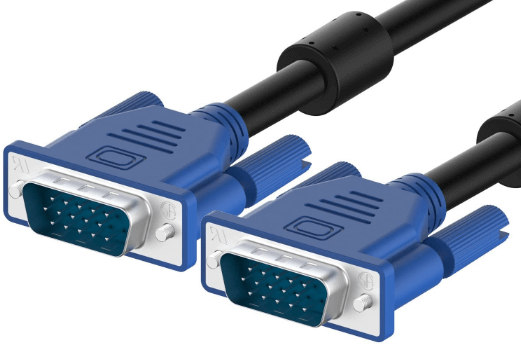
Video Graphics Array (VGA) ini biasa dinamakan juga dengan video card, video adapter, display card, graphics card, graphics board, display adapter atau graphics adapter. Istilah VGA sendiri juga sering digunakan untuk mengacu kepada resolusi layar, apapun jenis perangkat keras VGAnya. Kartu VGA memiliki fungsi untuk menerjemahkan output display komputer ke monitor. Untuk proses desain grafis atau bermain permainan video, diperlukan VGA yang berdaya tinggi. Perusahaan prodesun VGA yang terkenal seperti ATI dan nVidia.
D. Motherboard
Motherboard adalah saraf pusat dalam sistem komputer. Motherboard juga dapat terbagi sebagai
single prosesor atau dual prosesor. Motherboard juga biasa dikenal sebagai papan utama
(main board). Sistem yang terhubung dalam komputer dikontrol dan dikendalikan oleh motherboard untuk berkomunikasi dengan perangkat atau peranti lainnya dalam sebuah sistem komputer.

https://images.app.goo.gl/BzHk6jgqQbrUzi3Y8
4. Komponen Perangkat Media Penyimpanan
Komponen perangkat media penyimpanan ini berfungsi untuk menyimpan aplikasi, berkas, data, dll. Kita dapat menyadari bagaimana sebuah berkas dapat kita kelola seperti menduplikasi, memindahkan, atau menghapusnya. Perangkat-perangkat ini sebagai berikut:
a. Hard Drive
Hard Drive adalah perangkat penyimpanan yang biasa digunakan untuk menyimpan data pada
sebuah komputer. Anda perlu mengetahui sebuah sistem operasi juga tersimpan pada hard drive. Jika
Anda mengenali pada sebuah komputer terdapat nama partisi seperti Local disk C, D, dst adalah
adalah salah satu pembagian kapasitas pada Hard Drive.
Hard Drive ini memiliki jenis sebagai berikut:
1. Solid State Drives (SSD)
Saat ini jenis hard drive terbaru yang sangat populer adalah jenis SSD. Perbedaan SSD dengan
jenis sebelumnya adalah hard drive yang satu ini tidak terdiri dari komponen yang bergerak. SSD
menggunakan semikonduktor sebagai fungsi dalam penyimpanan data, SSD memiliki karakteristik
dimana tidak ada komponen yang bergerak, sehingga SSD mampu bekerja jauh lebih cepat dan
kemungkinan terjadi kerusakan menjadi lebih kecil. Namun perlu diketahui bahwa SSD cenderung
harganya lebih mahal jika dibanding jenis
hard disk lainnya.

https://images.app.goo.gl/RakNkYFdPkvWi4oB7
Dalam perbandingan harga, HDD tentunya lebih murah jika dibandingkan dengan SSD. Tetapi
memang kualitas dan dari SSD jauh lebih baik. Sebagai rekomendasi jika kita menginkan
performa pada komputer kita lebih cepat, pada sistem operasi kita atur menggunakan SSD,
namun untuk penyimpanan data kita bisa memanfaatkan HDD yang memiliki kapasitas besar dan
lebih murah.
B. Optical Drive

https://images.app.goo.gl/6JmsSw6jVXJnfWoM9
Optical Drive atau perangkat cakram optis adalah sebuah penggerak cakram yang menggunakan sinar
laser atau gelombang elektromagnetik untuk membaca dari CD atau menulis data ke dalam CD.
Beberapa perangkat ini hanya dapat membaca data dari cakram-cakram tersebut, tetapi perangkat
pada masa sekarang lebih mampu membaca dan menulis data ke dalam cakram optis. Perangkat yang mampu melakukan dua kegiatan tersebut dapat dikatakan sebagai pembakar cakram optis.
Beberapa jenis seperti Cakram CD, DVD, dan Blu-ray adalah media optis yang mampu dibaca dan
ditulis oleh perangkat tersebut.
C. USB Flash Memory
USB Flash Memory alat penyimpanan data memori kilat tipe NAND yang memiliki alat penghubung
USB yang terintegrasi. Flash Drive ini biasanya berukuran kecil, ringan, serta bisa dibaca dan ditulisi
dengan mudah. Saat ini, kapasitas yang tersedia untuk USB Flash Drive mulai dari 8 GB sampai 512
GB. Besarnya kapasitas media ini tergantung dari teknologi memori kilat yang digunakan.

https://images.app.goo.gl/o6k9v72sTqKubeCp7
USB Flash Drive memiliki banyak kelebihan dibandingkan alat penyimpanan data lainnya, khususnya
CD-ROM atau Disket. Alat ini lebih cepat, kecil, dengan kapasitas lebih besar.
Namun USB Flash Drive juga memiliki umur penyimpanan data yang singkat, biasanya ketahanan
data pada USB Flash Drive ini rata-rata 5 tahun. Ini disebabkan oleh memori kilat yang digunakan
tidak bertahan lama.
B. PERANGKAT LUNAK KOMPUTER
Perangkat lunak atau bisa disebut dengan software adalah sebuah data pada sebuah sistem komputer yang disimpan secara digital, termasuk program komputer dari berbagai informasi yang dapat dibaca dan ditulis oleh komputer. Hal ini menjadikan bahwa bagian sistem komputer pada perangkat lunak tidak memiliki wujud secara fisik. Perlu diketahui perangkat lunak juga memiliki beberapa bagian atau jenis sesuai dengan kegunaan dan penggunaannya.
1. Sistem Operasi
Sistem Operasi adalah perangkat lunak sistem yang mengelola perangkat keras komputer , sumber daya perangkat lunak , dan menyediakan layanan umum untuk program komputer.
Berikut ini adalah Sistem Operasi yang sangat terkenal dan sering digunakan oleh beberapa orang.
A. Windows
Windows adalah sebuah Sistem Operasi yang sangat terkenal dan paling banyak digunakan terutama
bagi pengguna di Indonesia. Banyak perusahaan, institusi, organisasi, maupun pribadi yang memilih
windows dengan alasan karena terbiasa dan lebih mudah digunakan.

https://news.microsoft.com/wp-content/uploads/prod/sites/454/2015/07/8-Start-786x3921.png
Perkembangan windows sendiri dari waktu ke waktu cukuplah signifikan, beberapa versi windows
terbaru mampu memberikan pelayanan yang baik bagi penggunanya, namun perlu diketahui bahwa
windows ini berbayar, meskipun dengan fasilitas yang baik namun banyak orang yang berasumsi
bahwa harga lisensi windows cukuplah mahal. Ini yang menyebabkan maraknya windows bajakan
yang bisa diunduh di situs-situs website.
B. Linux
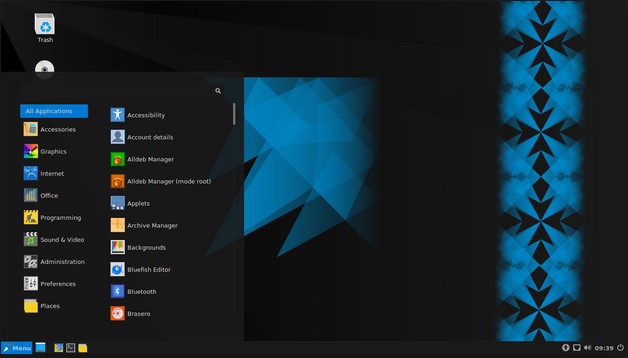
Sistem Operasi Linux adalah sebuah sistem operasi yang bersifat open source atau gratis. Dalam hal
ini, pengembangan linux dapat dilakukan secara bebas dan dapat didistribusikan tanpa memerlukan
lisensi apapun. Menjadi keunggulan pada Linux karena mampu menjadi alternatif untuk digunakan selain sistem operasi windows yang begitu mahal dan tidak rentan akan serangan-serangan virus.
https://velocitydeveloper.com/wp-content/uploads/2019/04/Rilisan-Update-Perangkat-Lunak-Linux.jpg
Beberapa jenis Linux yang terkenal dan sering digunakan adalah Debian GNU/Linux, Ubuntu, Linux
Mint, Red Hat Enterprise Linux, Fedora, dan Arch Linux.
C. MacOS
MacOS adalah salah satu produk sistem operasi yang dikembangkan oleh Apple Inc dimana pada
sistem operasi ini memiliki antarmuka secara grafis yang sangat baik dan cepat. Sistem operasi ini
biasanya sudah tertanam pada produk laptop atau notebook perusahaan Apple yaitu macBook.

https://img.okezone.com/content/2023/09/27/57/2890835/macos-sonoma-telah-tersedia-fitur-apa-yang-ditawarkan-fT0fzyHeq4.jpeg
Sistem operasi MacOS menggunakan kernel BSD sehingga pengguna OS ini tertarik dengan keindahan Tampilannya bahkan menjadikannya panutan bagi pengembang pada sistem operasi lain.
2. Aplikasi Penjelajah Internet
Berikut ini adalah beberapa aplikasi penjelajah internet yang bisa kita gunakan, antara lain:
a. Internet Explorer

https://akcdn.detik.net.id/visual/2021/05/21/internet-explorer-logo_169.jpeg?w=650
Windows Internet Explorer (IE) adalah sebuah peramban situs web dan sebuah perangkat lunak yang
tertanam pada sistem operasi Windows. Pengguna bisa memanfaatkan peramban untuk mengakses
situs-situs website tanpa harus melakukan instalasi peramban lainnya.
b. Windows Edge

https://static.promediateknologi.id/crop/0x0:0x0/0x0/webp/photo/akurat/gallerybiro/2023/05/big/img_647409b26e1913-98766745-43950574.jpg
Microsoft Edge adalah peramban situs web yang dikembangkan oleh Microsoft dan sama dengan
peramban Windows Internet Explorer dimana Microsoft Edge juga termasuk dalam sistem operasi
Windows. Namun pengguna juga bisa menggunakan peramban Microsoft Edge ini pada piranti
smartphone.
c. Google Chrome
 |
| https://upload.wikimedia.org/wikipedia/id/thumb/5/51/Google_Chrome_on_Windows_10_screenshot.png/300px-Google_Chrome_on_Windows_10_screenshot.png |
Google Chrome adalah peramban situs web yang dikembangkan oleh Google. Peramban ini bisa
digunakan di semua sistem operasi seperti windows, linux, macOs, bahkan saat ini sistem operasi
Chrome OS telah dirilis. Google Chrome sering menjadi rekomendasi penggunaan peramban karena
layanan dan kemampuan yang lebih fleksibel dan stabil di banding peramban lain.
d. Safari
https://www.apple.com/id/safari/images/overview/security_hero__br6n8unrjws2_large_2x.jpg
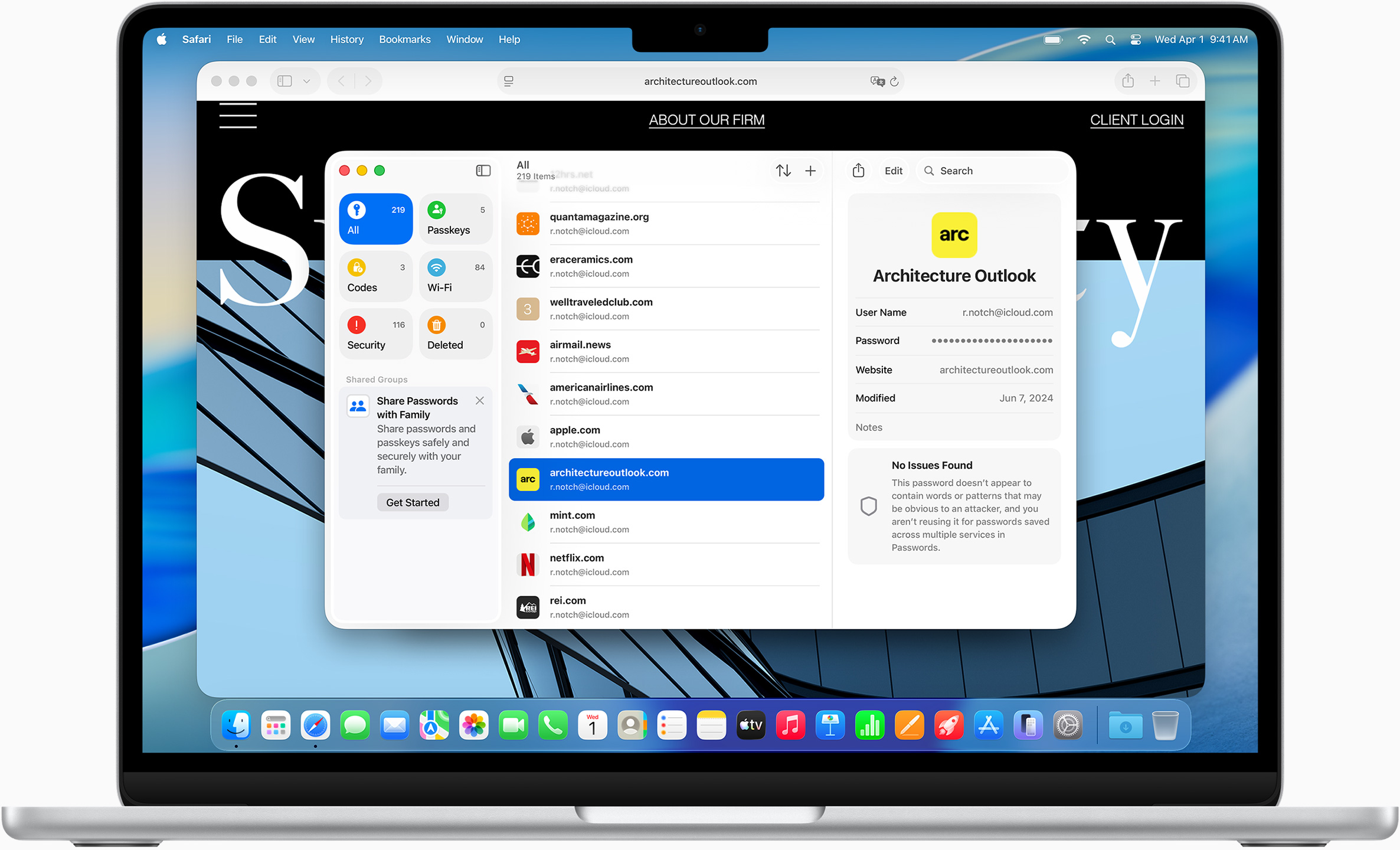
Safari adalah browser web grafis open source sebagian berbasis WebKit yang dikembangkan oleh Apple. Ini pertama kali muncul sebagai bagian dari Mac OS X Panther di Mac pada tahun 2003; kemudian, versi seluler diperkenalkan sebagai bagian dari iPhone OS 1 di iPhone dan iPod touch pada tahun 2007. Saat ini didukung di macOS , iOS , dan iPadOS.
e. Mozilla Firefox

https://static.promediateknologi.id/crop/0x0:0x0/0x0/webp/photo/p2/01/2023/10/10/images-2023-09-26T222753717-1924551060.jpeg
Mozilla Firefox, atau Firefox (aslinya bernama Phoenix dan kemudian untuk sesaat dikenal sebagai
Mozilla Firebird) adalah peramban situs web dengan platform bebas yang dikembangkan oleh
Yayasan Mozilla. Peramban ini juga sering menjadi rekomendasi yang positif bagi pengguna selain
peramban Google Chrome.
3. Aplikasi Persuratan
Aplikasi persuratan adalah aplikasi yang berfungsi untuk membantu kita mengiri pesan elektronik dengan memanfaat aplikasi-aplikasi berikut:
a. Google Gmail

https://images.bisnis.com/posts/2018/05/27/800112/newgmail1.jpg
Gmail adalah layanan email gratis yang disediakan oleh Google. Pada 2019, ia memiliki 1,5 miliar
pengguna aktif di seluruh dunia. Pengguna biasanya mengakses Gmail di browser web atau aplikasi
seluler resmi. Gmail juga mendukung bagi penggunanya untuk mengakses email melalui protokol POP
dan IMAP. Gmail dapat menjadi rekomendasi bagi pengguna karena memiliki layanan dan fitur yang baik dan sangat mudah untuk digunakan.
b. Yahoo Mail
 \
\https://cloud.jpnn.com/photo/arsip/watermark/2020/11/09/yahoo-mail-foto-lifewire-34.png
Yahoo! Mail adalah sebuah penyedia surat elektronik (webmail). Yahoo! merupakan penyedia surat
elektronik terbesar yang sering digunakan oleh jutaan penggunanya. Penyaing utama Yahoo! Mail
ialah Windows Live Hotmail, Gmail dan AOL Mail.
c. Outlook

https://cdn-dynmedia-1.microsoft.com/is/image/microsoftcorp/Microsoft_Outlook_Office?resMode=sharp2&op_usm=1.5,0.65,15,0&wid=960&qlt=90&fmt=png-alpha&fit=constrain
Outlook.com adalah aplikasi web pengelola informasi pribadi dari Microsoft yang terdiri dari layanan
webmail , kalender , kontak , dan tugas. Didirikan pada tahun 1996 oleh Sabeer Bhatia dan Jack
Smith sebagai Hotmail , diakuisisi oleh Microsoft pada tahun 1997 dan diluncurkan kembali sebagai
MSN Hotmail , kemudian diganti namanya menjadi Windows Live Hotmail sebagai bagian dari
rangkaian produk Windows Live .
4. Aplikasi Pembaca Multimedia
Aplikasi Pembaca Multimedia ini berfungsi untuk memutar berkas media seperti audio atau video,
beberapa aplikasi yang bisa kita gunakan adalah sebagai berikut:
a. Windows Media Player

https://kuyou.id/content/images/microsoft-bakal-rombak-windows-media-player-20211120052656.jpg
Windows Media Player (WMP) adalah aplikasi pemutar media dan perpustakaan media yang
dikembangkan oleh Microsoft yang digunakan untuk memutar audio , video dan melihat gambar pada
komputer pribadi yang menjalankan sistem operasi Microsoft Windows , serta pada perangkat
berbasis Pocket PC dan Windows Mobile.
b. Winamp

https://awsimages.detik.net.id/community/media/visual/2016/01/20/be9cef82-beaa-4ff6-8afa-bc814a7b78fd_169.jpg?w=1200
Winamp adalah pemutar media untuk Microsoft Windows yang biasa digunakan oleh banyak
pengguna untuk memutar media atau file dengan format audio, meskipun winamp juga mampu
memutar berkas yang memiliki format video seperti MP4. Link untuk mengunduh aplikasi Winamp:
www.winamp.com.
c. VLC Player

https://upload.wikimedia.org/wikipedia/commons/2/26/VLC_media_player_3.0.16_screenshot.png
VLC Media Player merupakan perangkat lunak (software) pemutar berbagai berkas (file) multimedia,
baik video maupun audio dalam berbagai format, seperti MPEG, DivX, Ogg, dan lain-lain. Kita bahkan juga dapat menggunakan VLC Media Player untuk memutar DVD, VCD, maupun CD pada komputer. VLC Media Player bisa kita dapatkan secara gratis dan tersedia untuk berbagai jenis sistem operasi. Mulai dari Microsoft Windows, beragam jenis Linux, Mac OS, dan beberapa sistem operasi lainnya. Link untuk mengunduh aplikasi VLC Player: www.videolan.org/vlc.
5. Aplikasi Pengolah Multimedia
Berikut adalah beberapa aplikasi yang bisa kita gunakan untuk melakukan editing pada media seperti
gambar, suara, atau video.
a. GIMP

https://indotimur.com/images/2020/11/preview_1gdrumje_bvvpt474.png
GNU Image Manipulation Program atau yang lebih dikenal dengan sebutan GIMP adalah aplikasi open
source atau gratis untuk mengolah grafis Bitmap. GIMP dapat digunakan dalam pembuatan grafik dan
logo, mengubah resolusi dari sebuah gambar dan mengedit foto dengan beberapa filter seperti
mengubah warna, menggabungkan berbagai macam gambar atau mengkonversi berbagai macam
jenis berkas gambar. Link untuk mengunduh aplikasi GIMP: www.gimp.org.
b. Audacity

https://i.pcmag.com/imagery/reviews/05r7UUqlfhfATKgQEtc1pn0-22.fit_lim.size_1050x.jpg
Audacity adalah perangkat lunak aplikasi perekaman dan editor audio atau suara digital secara gratis,
Aplikasi ini tersedia untuk Windows, macOS, Linux , dan sistem operasi mirip Unix lainnya.
Selain merekam audio dari berbagai sumber, Audacity juga dapat digunakan untuk pasca-pemrosesan
semua jenis audio dengan menambahkan efek seperti normalisasi, trimming, dan fading in dan out.
Link untuk mengunduh aplikasi audacity: www.audacityteam.org.
c. Cyberlink PowerDirector

https://img.utdstc.com/screen/599/8b3/5998b322e90ba99e0d0f4b1275516209751906ec8665263fe05fc2102b7d40ce:600
Cyberlink PowerDirector ini berfungsi untuk melakukan editing pada video. Video dapat diubah secara manual namun kita juga dapat mengeditnya menggunakan fitur Express Projects yang memungkinkan kita agar dapat mengedit secara cepat. Cyberlink PowerDirector bahkan mampu memenuhi kebutuhan secara profesional dimana memiliki fitur seperti 360 video editing, motion tracking hingga color adjustment. Software video editing ini hanya membutuhkan minimal RAM 2GB untuk dapat menggunakannya, sangat cocok untuk digunakan bagi pemula. Link untuk mengunduh aplikasi Cyberlink Power Editor: bit.ly/3zsYBb0.
6. Aplikasi Penyimpanan Online
a. Google Drive dan Microsoft OneDrive
https://spanning.com/wp-content/uploads/2020/06/onedrive-vs-google-drive-logos.png
Google Drive dan Microsoft OneDrive adalah salah satu layanan penyimpanan file data yang
tersinkronisasi secara cloud, dalam hal ini tentunya kita dapat menyimpan dokumen apapun pada di
server mereka (Google dan Microsoft) yang dapat diakses dimanapun dan kapanpun sesuai
kebutuhan. Perlu diketahui ada beberapa macam penyimpanan data selain Google Drive dan
OneDrive, seperti DropBox, G2 Storefront, Box, iCloud, dll.
Tentunya hal ini sangat penting untuk dipelajari oleh kita semua, mengingat pertumbuhan teknologi
informasi yang begitu pesat sehingga akan sangat disayangkan jika kita tidak bisa mengenal
lingkungan dari sistem komputasi ini.
Dalam hal ini penulis memilih Google Drive dan Microsoft OneDrive karena memiliki lingkungan, akses
dan penggunaan yang cukup mudah untuk kita bisa gunakan dan pelajari serta dapat diterapkan
untuk kebutuhan sehari-hari seperti menulis rangkuman materi pembelajaran, membuat tugas, dan
menyimpan media (gambar, suara atau vidio).
b. Google Drive
 |
| https://e7.pngegg.com/pngimages/706/170/png-clipart-google-drive-full-logo-tech-companies-thumbnail.png |
Google Drive adalah sebuah layanan penyimpanan data yang dikembangkan oleh Google dan diluncurkan pada tanggal 24 April 2012. Perlu diketahui bahwa kita dapat menggunakan layanan Google Drive ini secara offline melalui berbagai platform perangkat seperti PC atau Laptop dan Smartphone tentunya dengan cara mengunduh dan menginstall aplikasi tersebut terlebih dahulu. Saat kita pertama kali mendaftar dan memiliki akun Google, secara otomatis kita sudah mendapatkan direktori penyimpanan dengan kapasitas 15 GB secara gratis, namun tidak menutup kemungkinan juga jika kita ingin menambah kapasitas, Google akan memberikan informasi terkait biaya yang diperlukan.
Google Drive memiliki layanan-layanan bisa kita gunakan seperti membuat dokumen, spreadsheet,
dan file presentasi. Pada kesempatan ini penulis akan mengenalkan kepada pembaca bagaimana
mengenal lingkungan Google Drive, dan cara menggunakan aplikasi seperti Google Docs, Google
Sheets, dan Google Slides.
c. Microsoft OneDrive
 |
| https://humark.ch/media/Logo-Microsoft-Onedrive.png |
Microsoft One Drive adalah layanan komputasi awan (cloud) serupa dengan Dropbox dan Google Drive yang memungkinkan penggunanya mengunggah dan mensinkronkan berkas ke suatu penyimpanan awan dan kemudian mengaksesnya melalui peramban Web atau perangkat tertentu. Layanan ini dibuat oleh Microsoft dan merupakan bagian dari layanan daring Windows Live dan memungkinkan pengguna menyimpan berkas-berkasnya secara pribadi, membagikannya dengan orang-orang dalam kontak, atau menjadikan berkas-berkas bersifat umum. Berkas-berkas yang dibagikan untuk umum tidak memerlukan akun Microsoft untuk mengaksesnya. OneDrive juga memberikan layanan dimana Anda dapat mengolah data secara online melalui web menggunakan aplikasi Word, Excel, dan PowerPoint tanpa harus menginstalnya di komputer. Untuk kapasitas penyimpanan berkas atau file di OneDrive Anda akan diberikan secara gratis yaitu 15 GB, sama seperti Google Drive, sementara untuk tambahan kapasitas maka Anda akan dikenakan biaya tambahan.
C. INSTALASI SISTEM OPERASI
Kita telah mempelajari tentang apa itu sistem operasi pada pembahasan sebelumnya, saat ini kita akan mencoba mempraktikkan bagaimana cara melakukan instalasi sistem operasi windows pada komputer.
1. Booting menggunakan DVD/USB
Hal pertama yang perlu disiapkan adalah memastikan bahwa kita telah memiliki sistem operasi windows dengan format .iso. Kemudian siapkan sebuah USB/DVD sebagai bootable windowsnya. Anda dapat membuat Bootable USB/DVD sendiri dengan mengikuti dengan menggunakan aplikasi Rufus. Berikut link download https://rufus.ie/
Setelah mempunyai DVD Windows 10 atau Bootable USB/DVD Windows 10, masukkan DVD \ Windows 10 atau Bootable USB/DVD tersebut ke Personal Computer (PC), dan kemudian restart PC. Pastikan bahwa pengaturan bios telah diprioritaskan untuk booting menggunakan USB/DVD terlebih dahulu sebelum ke Hard Drive.
Dibawah ini adalah tampilan awal booting Windows 10 pada saat membaca USB/DVD Windows 10:

https://cdn.vcgamers.com/news/wp-content/uploads/2023/01/Windows_10_booting-1144x644.jpg
2. Menentukan Partisi Hard Drive
Partisi Harddisk adalah proses cara membagi dari total penyimpanan harddisk menjadi beberapa bagian. Sebagai contoh kita memiliki harddisk dengan kapasitas 500 GB, lalu kita dapat membagi harddisk tersebut menjadi 2 partisi, bagian yang pertama disebut Drive C, kita dapat mengalokasikan kapasitas sebesar pada Drive C yaitu 150 GB, rencananya pada Drive C ini yang akan digunakan untuk menyimpan sistem operasi windows. Bagian kedua bisa kita berikan nama Drive D, yang akan dialokasikan sisa kapasitas setelah dikurangi Drive C yaitu sebesar 350 GB, dinama pada Drive D ini kita bisa menyimpan data-data seperti dokumen, foto, video, atau file lainnya.

https://yantosumedang.files.wordpress.com/2016/04/4.png
3. Personalisasi
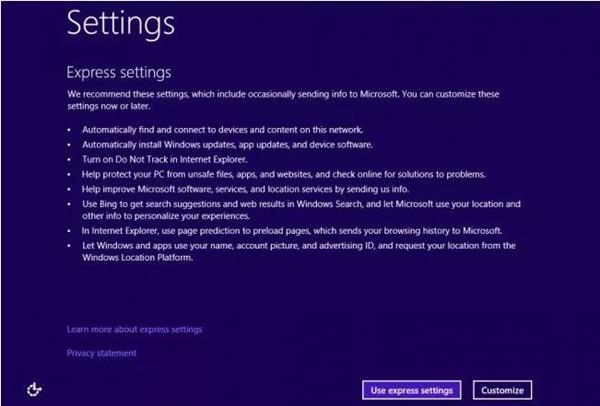
Sampai dengan tahap ini bisa dikatakan bahwa proses install windows 10 telah selesai, berikutnya kita
akan melakukan personalisasi, yang akan mengarahkan kita untuk membuat nama user komputernya.
https://telset.id/wp-content/uploads/2021/01/Cara-install-ulang-Windows-10-flashdisk-DVD-4.jpg
Pada gambar di atas silahkan klik “Use Express settings” untuk menampilkan isian yang lebih sederhana.


Tidak ada komentar:
Posting Komentar